google adsense 720.90
Showing posts with label حماية. Show all posts

إحذروا من تصويركم عبر برامج تجسس في هواتفهم

بواسطة : Unknown بتاريخ : 2:06 AM
انتشر في الاونة الاخيرة  في الكثير من دول في العالم، برنامج جديد ولكنه  خبيث تحت  اسم " Power Hijack Off "، ويضرب الاجهزة التي تعمل على نظام التشغيل "اندرويد الاقل من اصداره 5.0"
ووفقا لشركة " AVG " التي تختص بمجال تقديم حلول أمنية، فإن طريقة عمل هذا البرنامج تعتمد بشكل اساسي على خداع الشخص بأن هاتفه قد اغلق بواسطة إقفال البرامج التي تعمل ومن ثم تعتيم الشاشة، ولكن في الحقيقة فان هذا الجهاز هو في وضعية التشغيل التي تتيح التقاط الصور والقيام بتسجيل المكالمات وكذلك ارسال كافة البيانات إلى شخص ثالث، وهذا بحسب ما ذكره موقع "Mashable".
وقال المتحدث الرسمي باسم شركة " AVG " ، ان دولة الصين كانت من أول الدول التي تبين فيها البرنامج الخبيث. وقدم النصيحة للمستخدمين بضرورة ازالة البطارية من الجهاز في حال تم اصابته بالبرنامج، ليتاكد من انه تم إغلاقه بشكل تام وتفاديا لأي عملية تجسس قد يقوم بها البرنامج.

هذا المكان المناسب لـ راوتر الإنترنت في منزلك

بواسطة : Unknown بتاريخ : 12:02 PM
قام  عددا من الخبراء في مجال التكنولوجيا بتطوير أداة جديدة  وضعت تحت اسم " Wireless Connection Info "، والهدف الاساسي من هذه الاداة هو مساعدة المستخدم ليقوم باختبار لأفضل مكان في المنزل لتثبيت الجهاز الخاص ببث الإنترنت " Wi-Fi Router " وذلك من خلال الحاسوب الخاص. وتوفر الاداة هذه العديد من البيانات التي تحدد قوة اشارة الانترنت التي تحصل عليها.

وتقيس اداة   " Wireless Connection Info " قوة الإشارة التي تصدر من جهاز "الراوتر" الخاص بالمستخدم ضمن خانة "Signal Quality 0 - 100 " ، ففي حال كانت قيمة إشارة  الارسال بين 90 او 100 فهذا يعني  أن المكان الموضوع فيه  الجهاز في المنزل ممتاز . أما في حال  كانت القيمة أقل من 50 فعلى المستخدم  تغيير مكان الـ "راوتر".

و يمكن للمستخدم تنزيل اداة Wireless Connection Info  من خلال الرابط  التالي :http://goo.gl/VQRjCC

كما لا شك ان الانترنت البطيء يزعج مستخدميه بشكل كبير، لذلك السبب سنقدم لك خمسة حلول لتزيد من سرعة الانترنت بشرط ان يكون لديك الاستعداد لبذل الجهد ودفع المال للوصول للنتيجة المطلوبة.
                 
1-  اختيار التردد والقناة المناسبين:

ان جهاز "الراوتر" يضم قنوات عديدة ومختلفة  ، فتعديلها من الممكن ان يحدث تغييرا واضحا،خاصة اذا كان المكان الذي تسكن فيه هو عبارة عن شقة تحيطها اجهزة خاصة بالانترنت الامر الذي قد يؤدي الى اشتباك امواج الانترنت المختلفة مع بعضها ، فما عليك سوى القيام بتجريب قنوات 1 و 6 و 11، وان لم تحصل على تغيير ملحوظ في السرعة فجرب قنوات 2 او 10 ، وكلما لاحظت ان هناك ضعف في الانترنت حاول تغيير القناة.

2- تغيير مكان  جهاز "الراوتر"

يجب وضع  "الراوتر" بمكان عالي  ومركزي، ففي حال وجود مكان عال في منتصف الغرفة سيكون موقعا ممتازا للجهاز، اما في حال كان الجهاز ذو  هوائيين ، وأردت القيام  بتوجيه إشارة الإنترنت إلى مكان أخر، حاول ان تقوم بتحريك الهوائيين ليصبحا أفقيا ووجهتهما مباشرة الى  الحائط مقابل المكان الاخر،وذلك لان درجة ميلان الهوائيات لتلك الاجهزة من شانه ان يقلل من سرعة الانترنت.

3- حماية جهاز "الراوتر" بكلمة للسر

يجب ان يكون هناك كلمة سر لجهاز الراوتر لحماية الترددات من السرقة وبالتالي من الطبيعي ان يكون الانترنت ضعيفا حينها.

4 - شراء راوتر جديد

من الممكن ان تكون مشكلة الانترنت البطيء تكمن في جهاز الراوتر بحد ذاته، لذلك يجب تغيير الجهاز بعد فترة زمنية من استخدامه والبحث عن جهاز اخر مزود بافضل التحديثات الذكية.

5- شراء وصلات  من شانها تقوية الإنترنت

يعتبر هذا الحل الافضل والاخص لحل مشكلة بطئ الانترنت ، حيث ان هناك وصلات تقوم بتقوية الترددات والتي باستطاعتها أن تقوي الإنترنت.

منع الأشخاص من الأتصال وسرقة الأنترنت الخاص بك بأستخدام الروتر

بواسطة : Unknown بتاريخ : 3:19 AM
الكثير يعاني من مشكلة سرقة الانترنت أو اختراق شبكة الانترنت الخاصة به, لذا من خلال الموضوع نستعرض معكم طريقة منع اشخاص والاجهزة من الاتصال بشبكة الانترنت الخاصة بك, حتي اذا كان يعرف كلمة المرور الخاصة بالشبكة.

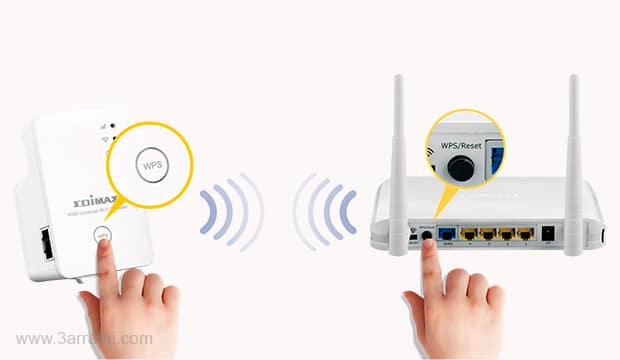
لكن بداية تحتاج للقيام بعدة خطوات يجب عليك التأكد من أن الروتر الخاص بك تم اغلاق ثغرة WPS عن طريق الموضوع التالي :

طريقه اغلاق wps في روتر الخاص بك لتفادي الأختراق
ثانيا تحتاج لتحميل برنامج Network Watcher لكي تقوم بفحص الشبكة ومعرفة الأجهزة المتصلة :

برنامج Network Watcher لمعرفه من معك علي الشبكه ومن يسرق منك الانترنت
ثالثا تحتاج لتغير كلمة مرور الروتر :

قم بالدخول علي الروتر عن طريق زياره هذا الرابط من خلال المتصفح http://192.168.1.1 ستجد ظهور نافذة تطلب منك ادخال كلمة الأسم وكلمة مرور للروتر في الغالب تكون Admin و Admin الاسم وكلمة المرور اذا لم تعمل قم بالأتصال بالشركة التي اشتريت منها الروتر او حصلت علية.

بعدها قم بالذهاب لخيار Management وبعدها Access Control ستجد امامك نافذة تطلب ادخال كلمة مرور القديمة وبعدها ادخال كلمة المرور الجديد, الخيارات مختلفة من روتر لأخر لذا قم فقط بالبحث عن اعدادات هذة.


برنامج Network Watcher لمعرفه من معك علي الشبكه ومن يسرق منك الانترنت

بواسطة : Unknown بتاريخ : 3:13 AM
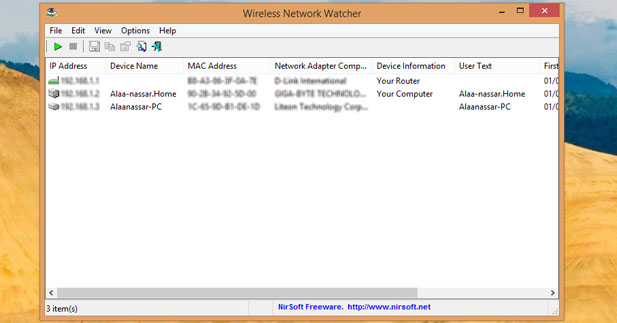
غالبا قد يتم سرقه من الانترنت من خلال الكابل او الويرليس بدون علمك وتجد ان الانترنت بطئ نوع ما او تريد ان تعرف كم عدد الاجهزه النشطه علي الشبكه معك لكي تراقبها , الامر قد يبدوا بسيط ولكنه مهم للبعض فعندما يكون لديك شبكه انترنت خاصه بك لعائلتك مثلا ولا تريد ان يتطفل عليها شخص يجب عليك كل فتره ان تقوم بعمل اسكان علي الشبكه لتتأكد من الاشخاص التي معك علي نفس الشبكه من خلال برنامج اليوم Wireless Network Watcher تستطيع من خلاله كشف من معك علي نفس الشبكه سواء كان متصل بالانترنت عن طريق الوير ليس او كابل البرنامج بسيط ذو واجه بسيطه لا يحتاج شرح مجرد قم بتنصيبه علي جهازك وفتحه وستجد كافه الاجهزه ويمكنك عمل ريفريش كل فتره للتاكد من الاجهزه , كما تري في الصوره هناك ثلاث اجهزه متصله الاول الروتر والثاني الجهاز Pc الخاص بي والثالث الابتوب , البرنامج يمدك ببيانات الاجهزه الاي بي والماك ادريس ايضا ونوع كارت الشبكه المتصل وغالبا لو جهاز كمبيوتر سوف يظهر نوع الماذر بورد .

                                                                               DOWNLOAD

طريقه اغلاق wps في روتر الخاص بك لتفادي الأختراق

بواسطة : Unknown بتاريخ : 3:07 AM
انتشرت في الفتره الاخيره العديد من الطرق التي من خلالها يتم اختراق الروترات او بمعني اصح يتم استغلال خيار في الروتر ومن خلاله يتم معرفه كلمه المرور الخاصه بالروتر عن طريق تجربه عدد رموز pin خاصه بالروتر ويتم الحصول علي كلمه المرور الخاصه بالروتر بشكل سريع وسهل.

لذا لعل الكثير بدأ يتسائل حول طريقه اغلاق هذا الخيار وتفادي اختراق الروتر من خلاله الذي وصل الي تطبيقات الهواتف بمعني ان يمكن لاي شخص باستخدام هاتفه ان يتعرف علي كلمه المرور بسهوله باستغلال هذه الثغره, لذا يمكنك من متابعه هذا الشرح معرفه طريقه اغلاق هذه الثغره بكل سهوله ولن تؤثر علي استخدامك للأنترنت.

بدايه ما هو wps هو نظام حمايه يتم من خلاله تسجيل دخول الاجهزه الخاصه بك سواء الهواتف او تابلت او اجهزه كمبيوتر المكتبيه .. الخ. دون الحاجه لمعرفه كلمه المرور او المرور علي نظام الحمايه الخاص بالروتر لذا يقوم باستغلالها الكثير 

فحص جهازك أونلاين وبدون برامج للتأكد من خلوه من فيروسات وبرامج ضارة

بواسطة : Unknown بتاريخ : 12:35 PM

السلام عليكم ورحمة الله وبركاته
في هذه التدوينة الجديدة سوف نتعرف على كيف تقوم بفحص جهازك بدون ما تقوم بتحميل أي برنامج ، وعبر أداة  توفرها لك شركة 
Bitdefender على موقع الشركة ، حيث يكفيك فقط إضافة التطبيق إلى متصفحك ومن ثم الشروع في فحص جهازك أونلاين
أولا تقوم بتسجيل الدخول إلى الموقع عبر الضغط على هذا الرابط 

Bitdefender 
 

ثم تقوم قم بالضغط على خيار scan now كما هو ظاهر في هذه الصورة 
بعد الضغط على scan now سوف تنبثق لك نافذة على أساس إضافة التطبيق إلى متصفحك ، وما عليك إلا الضغط على إضافة على أساس عمل فحص كامل لجهازك كما هو ظاهر في الصورة التالية
بعد إضافة التطبيق إلى متصفحك سوف يبدأ الموقع بعمل فحص لجهازك على أساس التأكد من وجود بعض البرامج الخبيثة كما هو ظاهرة في الصورة

بعد اكتمال الفحص ، سوف يعطيك الموقع نتائح الفحص عن ما إذا كان جهازك سليم أو يحتوي على برامج خبيثة ، وفي حالتي بهذه الصورة جهازي سليم 

هكذا تكون قد قمت بفحص لجهازك أونلاين ، ولعمل فحص بشكل احترافي أنصحك بزيارة هذا الشرح  هنا الذي عبره شرحت برنامج malwarebytes ، و الذي يقوم بالكشف عن الملفات الضارة على جهازك أيضا.

انتبهوا لتلك الاختراقات عبر الإنترنت

بواسطة : Unknown بتاريخ : 5:25 AM
كانت هناك الكثير الخروقات الامنية  خلال العام الماضي، التي وضعت الخصوصية للملايين من المستخدمين للشبكة العنكبوتية بدائرة الخطر، ومن اشهر تلك الخروقات كانت اختراق "سوني بيكتشرز" وتسريب بعض الصور من مستخدمي "اي كلود" وغيراها.

ولذلك، حذر بعض الخبراء المختصون بحماية المستخدمين من الخروقات الامنية من امكانية عودة هذه التهديدات خلال العام الجاري، ومن ابرزها:

1- الرسائل التي تبدو حقيقية الا انها في خبيثة:

يبذل الهاكرز قصارى جهودهم للحصول على المعلومات والبيانات الخاصة بمستخدمي الهواتف الذكية والالواح الالكترونية وغيرها بواسطة الرسائل المرسلة المليئة بالفيروسات لذلك يجب على كل من تلقى مثل هذه الرسائل الا يضغط على الروابط المرسلة.

2- رانسومرار اي برامج الفدية:

برنامج خبيث يستطيع الوصول إلى نظام الجهاز الذي يصيبه، ويقوم بمطالبة  فدية لمبتكر البرنامج للوصول الى للملفات، وتؤكد الشركة الامنية  "ماك في" أن البرامج هذه  في ازدياد، وليس هناك  اي ضمانة من استعادة الملفات في حال تم دفع الفدية المطلوبة.


3-  السيطرة على الأموال خلال الدفع ببطاقة الائتمان

يقوم بعض الهاكرز باستغلال الأوقات التي يقوم فيه المستهلكين بدفع ثمن مشترياتهم  لاختراق بطاقات الائتمان الخاصة بهم وهذه المشكلة انتشرت بشكل ملفت خلال الفترة الماضية لذلك يجب اضافة طبقة اضافية من الحماية للوقوف بوجه هذه الخروقات.

4- استهداف الأثرياء من خلال شبكات اجتماعية

يستغل القراصنة الحسابات الخاصة بالاغنياء عن طريق معرفة التفاصيل الشخصية المنشورة على صفحاتهم لذلك يجب عدم الاعلام عن بيانات خاصة للعامة.

هكذا يتم "مراقبتكم وتصويركم" عبر كاميراتكم... "دون أن تعلمون"!

بواسطة : Unknown بتاريخ : 1:43 PM
لا يستهدف المجرمون الالكترونيون المشاهير والشّخصيات فقط، بل كل منّا قد يكون محط اهتمام لهم لأساب وأهداف متعدّدة، كالسرقة أو الابتزاز للحصول على المال. وأحياناً يؤدي استهتار المستخدمين ولامبالاتهم الى تسهيل مهمة الاختراق.

فبحسب دراسة أعدتها شركة “Kaspersky Lab” بالتعاون مع منظمة “B2b International”، تبين ان 24% من المستخدمين في الامارات العربية المتحدة، يقومون بتغطية الـ”WebCam” على حواسيبهم خوفاً من تصويرهم او التجسس عليهم، إضافة الى 16% من المستخدمين الذين يقومون بتغطية كاميرات أجهزتهم المحمولة أيضا.

وفي المقلبل، أظهرت الدراسة ان 22% من المستخدمين في المنطقة نفسها لا يعلمون باحتمال تعرضّهم للتجسس عبرالـ”WebCam”، بينما يدرك 50% فقط من المستخدمين باحتمال تعرّضهم لهكذا تهديد ما يجعلهم قلقين تجاه ذلك.

لكن هذه الطريقة، اي تغطية عدسة الكاميرا،  ليست أكثر الطرق فعالية. فهي قد تمنع التجسس المرئي، لكنها لن تمنع التجسس على الاصوات من المايكروفون الخاص بالكاميرا المدمج في جميع الاجهزة.

وأعلنت “Kaspersky Lab” إنها طورت وحدة حماية خاصة بالـ”WebCam” ضمن برنامجها “Kaspersky Internet Security”، ليكونوا المستخدمين على علم بأي عملية تجسس قد يتعرضون لها.

يُذكر ان السلطات الاوروبية كشقت في شهر ايار الماضي عن شبكة من المطورين الذين صمموا برنامجاً خبيثاً للتجسس عبر الـ”WebCam”. 

“GOOGLE” تُطلق “USB SECURITY KEY” لدعم أمن الحسابات

بواسطة : Unknown بتاريخ : 1:27 PM
أطلقت شركة “Google” “Security key” وهي طريقة فيزيائية مبتكرة اعتمدت عليها “Google” لتأمين مستوى أمني أكثر فعالية لحساباتها.

تعمل هذه التقنية بمساعدة جهاز فيزيائي مرتبط مباشرة بـ”Google”، يعمل على التحقق من الحسابات. وعوضاً عن إدخال الرقم السري يتم إدخال المفتاح الأمني “Security Key” ضمن منفذ الـ”USB”، قبل ان يطلب منك متصفح “Google Chrome” الضغط على زر تفعيل الخدمة.

 تستخدم “Security Key” بروتوكول السرية  FIDO U2F Universal 2nd Factor، وبالتلي فهي تعمل على العديد من المواقع التي تدعم هذا البروتوكول.

يذكر ان “Security Key” من “Google” هي خدمة مجانية، لكن يجب شراء جهاز خاص يدعم بروتوكول U2F من أجل استخدامه وفق هذه التقنية . 

طريقة استرجاع صور أو فيديوهات أو مستندات التي قمت بحذفها بالخطأ

بواسطة : Unknown بتاريخ : 2:03 PM
اسوء شيء قد يحدث لك هو عندما تدرك أنك قمت بحذف صورة أو ملف موسيقي أو فيديو بالخطأ! فأذا قمت بعمل فورمات للذاكرة الخارجية أو حدث عطل في السعة التخزينية الخاصة بك فلا تقلق فهنالك حل نقدم لك أفضل طريقة لأسترجاع ماقمت بحذفه بالخطأ كل ماتحتاجه هو حاسب مزود بنظام الماك أو بنظام الويندوز وقارىء للذاكرة والذاكرة “أو قرص صلب” التي كان بها الصور الخاصة بك.
  • الخطوة الأولى:

في حال أنك تأكدت من أنك قمت بحذف الصورة بالخطأ من الذاكرة الخارجية فلاتقوم بشيء نهائيّا وهذا يعني لاتقوم بألتقاط صورة يتم تخزينها على نفس الذاكرة الخارجية أبدا لاتقوم بذلك!
  • الخطوة الثانية:

الآن حان وقت تنزيل برنامج لأستعادة هذه الصور المحذوفة وأفضل برنامج لملاك الويندوز هو البرنامج  Recuva أما أذا كنت تستخدم الماك فأنصحك بتحميل البرنامج PhotoRec وكلاهما مجانا.طبعا تذكر أن هنالك الكثير من البرامج والطرق فأختر ماهو مناسب لك عموما بعد تحميلك للبرنامج قم بتثبيته على حاسبك المحمول أو المكتبي.
  • الخطوة الثالثة:

ذا كنت تستخدم جهاز الويندوز فقم بتشغيل البرنامج Recuva  وستظهر لك واجهة تطلب منك تحديد ماتريد استرجاعه كما هو واضح في الصورة حيث يمكنك استرجاع الصور أو الفيديوهات أو المستندات وغيرها.بعد أختيارك لهذه الخيار أكمل إلى الخيارات إلى أن يأتيك خيار بتحديد القرص الصلب أو الذاكرة الخارجية التي قمت بالخطأ حذف المحتوى منه فأذا قمت بحذفها من خلال الذاكرة الخارجية فقم بوضع الذاكرة الخارجية بحاسبك أو استخدم قارىء للذاكرة  أذا لم يكن هنالك منفذ للذاكرة الخارجية.تأكد من أنك قمت بأختيار المسار الصحيح وبدقة فأذا كانت الصورة موجودة في ملف “الصور” قم بأختيار ملف الصور وغيرها.
أما أذا كنت تستخدم الماك فأن الطريقة معقدة قليلا لكن لاتقلق فهي ليست بتلك الصعوبة عموما برنامج PhotoRec سيتعمد على صفحة الأوامر بدلا من ماهو موجود في نظام الويندوز.قم بتشغيل برنامج وقم بأدخال الرقم السرّي لجهازك الماك هذا أذا طلب منك لأنك ستسمح للبرنامج بدخول إلى كافة السعات التخزينية الخاصة بك وبعد ذلك أختر السعة التخزينية أو الذاكرة الخارجية التي قمت بحذف الصورة بالخطأ منها ويمكنك فعل ذلك من خلال أزرار الأسهم قد لاتظهر اسماء المعرفات بالأسم الصحيح لكن حاول أن تجد السعة التخزينية من ناحية الحجم.
بعد ذلك اضغط أدخال ومن ثم قم بأختيار FAT16/32 لتسمح للبرنامج للبحث ومن ثم قم بأختيار التالي للأنتقال إلى القوائم أخرى ومن ثم قم بأختيار FAT/NTFS من خلال خيار ” خيارات أخرى”.عموما بعد ذلك انتقل إلى القائمة التالية إلى أن تصل إلى قائمة تطلب منك أين تريد البرنامج يبحث عنه وهنا يجب أن تنتبه إلى ماستقوم بأختياره فأذا كانت السعة التخزينية أو الذاكرة الخارجية لاتعمل فعليك أختيار “Whole”أما أذا كانت صورة قمت بأزالتها بالخطأ فعليك أختيار “Free”عموما بعد الأختيار قم بالضغط على حرف C حتى تسمح للبرنامج بعمل بحث.
  • الخطوة الرابعة:

بعد كل هذا  سترى أن البرنامجين سيقومان بعمل بحث شامل للمسار الذي قمت بأختياره مسبقا ومن ثم سترى النتائج تظهر أمامك ومن هنا يمكنك رؤية الصور التي قمت بازالتها بالخطأ أو الصور الظاهرة من قرص صلب أو ذاكرة خارجية متلفة.
أذ قمت بتحديد بحثك فقط عن الصور وليس الفيديوهات أو المستندات فأن الصور التي ستظهر هي بتنسيق JPEG أما بتنسيق آخر فعليك العودة إلى الخطوة الثالثة مباشرة إلى برنامج Recuva  ومن ثم قم بأختيار برنامج  “Switch to advanced mode” ومن هناك يمكنك تحديد أنواع الصور على سبيل المثال PNG أو RAW.أما أذا كنت تستخدم برنامج PhotoRec فأنه يمكنك كتابة الأمر FileOpts من خلال القائمة الرئيسية.
  • الخطوة الخامسة:

أذا كنت تستخدم برنامج Recuva فقم بتحديد الصور التي تريد استردادها  ومن ثم أختر خيار Recover ومن ثم قم بأختيار أين تريد هذا البرنامج يضع فيها صورك المحذوفة  ومن الأفضل أنك تختار المسار واضح وسهل الوصول إليه ونصيحتي لك لاتحفظها إلى نفس الذاكرة الخارجية أو السعة التخزينية التي قمت فيها بحذف صورك مسبقا أو التي حدث فيها أتلاف.
  • الخطوة السابعة:

مبروك! تم استرداد الصور المحذوفة وللتذكير يمكنك استرداد الفيديوهات أو المستندات وغيرها بنفس الخطوات.

حمّل الآن تطبيق Join لمشاركة الملفات مع الأجهزة المحيطة

بواسطة : Unknown بتاريخ : 5:17 PM
مؤخرًا، قامت شركة Join Team المصرية بإطلاق تطبيق Join الخاص بمشاركة الملفات وعرضها بين مجموعة أجهزة مُجتمعة في مكانٍ واحد دون الحاجة لنقلها بين الأجهزة.
يهدف التطبيق أن يكون بمثابة أداة تساعد المستخدمين على إيجاد مساحات العمل والمجموعات الخاصة بهم؛ لمشاركة وعرض وتحرير كافة أنواع الملفات مع بعضهم البعض على أجهزتهم الخاصة، مهما اختلفت أنواعها.
يمكنك استخدام التطبيق دون الحاجة لشبكات الاتصال اللاسلكي أو الخلوي. وحاليًا، يدعم Join الملفات الصوتية وملفات الصور. ويتميز التطبيق عن التطبيقات الأخرى التي تقدم خدمات مشابهة على غرار Group Play أن هذا الأخير لا يعمل سوى على هواتف سامسونج فقط، بينما تطبيق Join يدعم معظم أجهزة أندرويد المحمولة.
تطبيق Join مجاني، ومتوفر للجميع على متجر قوقل بلاي. ويدعم حاليًا منصة أندرويد فقط، في حين ذكرت الشركة أنها تواصل جهودها لتوفره على المنصات المحمولة الأخرى في وقتٍ قريب، كما تخطط الشركة لدعم المزيد من أنواع الملفات، مثل مقاطع الفيديو وملفات الأكروبات.

عشر نصائح مهمة لحماية جهاز الكمبيوتر

بواسطة : Unknown بتاريخ : 2:11 PM
باتت الهجمات فيروسية والاختراقات الأمنية لأجهزة الكمبيوتر أمرا شائعا هذه الأيام ، ومن ثم فإن حماية جهازك الشخصي صارت من الأهمية بمكان.
فعندما يتصل المستخدمون بشبكة الإنترنت ، تزداد فرص إصابة أجهزتهم. وبدون علم المستخدم ، ربما يتمكن قراصنة الإنترنت من الحصول على معلومات مهمة من جهازه ، حسبما ذكر موقع "انترناشيونال بيزنس تايمز" الإلكتروني الأميركي.
وفيما يلي أهم عشر نصائح لحماية جهاز الكمبيوتر:
تنصيب برنامج مناسب لمكافحة الفيروسات:
فهذا البرنامج يشكل أحد أهم الدفاعات اللازمة لحماية جهازك الشخصي من الفيروسات ، بما في ذلك الفيروسات الدودية (وورم) وأحصنة طروادة (تروجان).
وينصح المستخدمون بتنصيب برنامج مناسب لمكافحة الفيروسات على الجهاز، حيث أن هناك العديد من البرامج المجانية إلى جانب البرامج المدفوعة المتوافرة في السوق. ومن بين هذه البرامج "ايه.في.جي" و"كاسبرسكاي" و"مكافي" و"اف-سيكيور". ويمكن أن يؤدي برنامج مكافحة الفيروسات إلى تبطيء جهازك ، لكنه يمثل أول خطوة نحو حماية الجهاز، سواء من الفيروسات أو المرفقات المصابة في الرسائل الإلكترونية.
تنصيب برنامج  جدار الحماية "جدار النار"  (فايروول):
تهدف برامج الحماية من الاختراقات وهجمات قراصنة الإنترنت (هاكرز)، والتي تعرف باسم برامج الجدار الناري " برنامج الحماية "(فايروول)، إلى التحكم في حركة مرور البيانات عبر الشبكة ، حيث تقوم بفحص حزم البيانات التي تمر عبر الشبكة والاختيار بين السماح لهذه الحزم بالمرور إلى جهاز الكمبيوتر أو لا. وبدون هذا البرنامج، يمكن للهاكرز بسهولة سرقة كافة المعلومات السرية المخزنة على الجهاز ، أو قد يلحقون أضرارا بنظامك.
تحديث الجهاز أولا بأول:
من الأفضل أن تقوم بتحديث جهازك أولا بأول. وبصورة عامة ، تتضمن التحديثات الرسمية بعض التحسينات ، مثل تعزيز الأمن وتحسين الأداء. علاوة على ذلك، يساعد التحديث الجهاز على العمل بسلاسة.
توخي الحذر عند فتح المرفقات في الرسائل الإلكترونية:
يجب عليك توخي الحذر عند فتح المرفقات التي تحتويها الرسائل الإلكترونية على جهازك الشخصي ، خاصة عندما تصل إليك المرفقات في صندوق الوارد ببريدك الإلكتروني داخل رسائل مجهولة المصدر. ويفضل الكشف على مرفقات الرسائل الإلكترونية عن طريق برامج الحماية قبل فتحها.
عدم تحميل ملفات من مواقع إلكترونية غير موثوق بها:
كن حذرا عند تحميل برامج أو ملفات من مواقع إلكترونية غير معروفة. ففي بعض الحالات ، قد تحتوي هذه الملفات على فيروسات أو ملفات تجسس ، وربما تتسلل إلى جهازك دون علمك.
إزالة الملفات المؤقتة:
في كل مرة تتصفح فيها الإنترنت ، يعمل جهاز الكمبيوتر على تخزين معلومات التصفح لزيادة السرعة. فعلى سبيل المثال ، يتم تخزين المعلومات عندما تتقدم بطلب شراء عبر الإنترنت أو تستخدم بعض الخدمات المصرفية على الشبكة المعلوماتية. ولكنك قد لا تدري عندما تتعرض بياناتك لهجوم فيروسي أو اختراق من القراصنة " الهاكرز". حينئذ ، قد تفقد معلومات سرية إذا لم تتخذ الإجراءات السليمة لحماية جهازك.
استخدام متصفح آمن للإنترنت:
يجب على المستخدمين اختيار متصفح آمن للانترنت. وأظهرت دراسة أجرتها شركة "أكيوفنت" الاستشارية مؤخرا أن برنامج "جوجل كروم" هو المصنف كأكثر برامج التصفح أمنا ، وفقا لشركة "زون آلارم" الشهيرة المتخصصة في الحماية. ويتميز المتصفح الآمن بتوفير حماية أكبر للخصوصية، وأدوات لمكافحة ملفات التجسس تتيح الاتصال الآمن بالشبكة العنكبوتية.
استخدام كلمة مرور معقدة:
من أجل حماية البيانات ، ينبغي إنشاء كلمة مرور طويلة ومعقدة والاحتفاظ بها في مكان آمن ، مما يجعل من المستحيل على القراصنة سرقتها.
تنصيب برنامج مضاد للملفات الخبيثة:
ينصح المستخدمون بتنصيب برنامج لمكافحة الملفات الخبيثة يفحص جهاز الكمبيوتر الشخصي ويكشف عن أى حالات تسلل ويساعد على إزالة هذا النوع من الملفات.
تشفير جهاز "الراوتر":
من الضروري تشفير جهاز "الراوتر"، حتى لا يسهل على أي قرصان من قراصنة الإنترنت الدخول إلى شبكتك، أو ربما سرقة المعلومات المخزنة على جهازك.

جميع الحقوق محفوضة لذى | السياسة الخصوصية | Contact US | إتصل بنا