google adsense 720.90
Showing posts with label دروس في تقنية. Show all posts

سأريك طريقة ربط اللابتوب بالتلفزيون وكأنك في صالة سينما

بواسطة : Unknown بتاريخ : 10:25 AM
يرغب الكثير من الاشخاص بمشاهدة الافلام والفيديوهات المتوفرة في موقع "يوتيوب" على التلفزيون في غرفة الجلوس، ليشعرون كأنهم في صالة سينما.. ولذلك، اليك ابرز الطرق لوصل الحاسوب المحمول بجهاز التلفاز في المنزل:

VGA
هو جهاز التلفزيونيات القديمة، حيث يتيح لك ربطه باللابتوب عبر جهاز عرض "بروجكتور"، وبالرغم من صعوبة الربط والوصل الا انه يلبي رغبة مالكي الاجهزة القديمة.
S-Video
مخرج صغير متوفر في العديد من التلفيزيونات لاسيما اذا كانت من الاصدارات القديمة، وهو يلبي رغبتك ومتوفر في الاسواق بكثرة.
Composite
هو سلك متوفر في عدة الوان: الاصفر، الاحمر، الابيض.. ويعتبر الخيار الامثل لغالبية المستخدمين واستخدمه شخصيا في المنزل.
DVI
هو اختصار لعبارة "واجهة الفيديو الرقمية"، وهو نوع من المخارج والوصلات التي تعطي جودة الفيديو "Hd".
HDMI
اذا كان عمر التلفاز في منزلك لا يزيد عن 5 سنوات، فهذا هو خيارك الامثل دون ادنى شك.

دروس في التقنية: الفرق بين الأجهزه التجميع والأورجنال

بواسطة : Unknown بتاريخ : 11:45 AM
لعل الكثير يسائل ما الفرق بين الأجهزه التجميع والاجهزه الأورجنال وخاصه اذا اراد البدأ في شراء جهاز جديد او تغير جهاز اذا كان لديه جهاز جديد ويرغب في تجربه الاجهزه الاورجنال والعكس.

اولا قبل البدأ في توضيح الفرق بين الأجهزه الأورجنال والتجميع يجب ان تتأكد ان الأفضل او الاختيار يتم علي اساس احتيجاتك وليس ايهما افضل او اسؤ يجب ان تحدد متطلبات الجهاز الذي تريده.

اولا يجب تصحيح معلومه الاجهزه الأورجنال ليست هي الاجهزه التي تحتوي علي رام 512MB او مساحه قرص 80GB عندما نتحدث عن اجهزه اورجنال بالتأكيد نتحدث عن اجهزه جديده وامكانيات عاليه وايضا اسعار عاليه وسيتم توضيح كل شئ من خلال النقاط التاليه.

بالنسبه للأجهزه التجميع
الأجهزه التي تعتمد علي تجميع محتوياتها لا تحتاج لتوضيح مجرد تقوم بأختيار قطع الجهاز ومن ثم تبدأ بتجميعهم لتشكل لك في النهايه جهاز كمبيوتر ولكن هناك نقاط تحسب لجهاز التجميع ونقاط عليه.
مميزات جهاز التجميع
  • اختيار قطع جهاز الكمبيوتر بسهوله
  • امكانيه تحديث الجهاز كل فتره وتغير القطع
  • التحكم الكامل في قطع الجهاز
  • تركيب انظمه تهويه وتبريد بسهوله
  • امكانيه تخيصيص جهازك مثال “جهاز مخصص للتصميم او العاب “
  • امكانيه اصلاح واكتشاف العيوب
  • توافر مراكز الدعم بشكل اكبر وايضا قطع الغيار
عيوب جهاز التجميع
  • العمر الأفتراضي للجهاز قصير
  • لا تستطيع الاعتماد علي الجهاز للعمل ايام واسابيع
  • حدوث اخطاء والمشاكل لأكثر من سبسب
  • وجود دائما احتمال عدم توافق امكانيات الجهاز مع بعضها
  • ضعف الهاردوير الخاص بالجهاز مع الوقت وايضا مع الاستخدام المستمر
  • ضروره ترقيه قطع الجهاز حتي تحافظ علي قوة
  • يجب ان تكون ذات خبره عند شرائك جهازك
  • يجب كل فتره التأكد من نظام التهويه والتأكد من ان المرواح تعمل بشكل جيد
  • ارتفاع حراره الجهاز بشكل كبير وملحوظ
  • ارتفاع صوت الجهاز
  • حجم جهاز الكمبيوتر يكون كبير نوعا ما
  • تنظيم الأسلاك وقطع الهاردوير بالداخل عادا ما تكون بشكل عشوائي
  • وجود الكثير من قطع الهاردوير في السوق غير اصليه
  • قد تجد صعوبه في العثور علي تعريفات بعض القطع القديم
بأختصار الجهاز التجميع مفيد في حاله اردت شراء مخصص لعمل معين واختيار قطع محدده كما تريد وهذا لن يعطي نتيجه الا كنت تعرف لماذا ستشتري هذه القطعه وكيف سيكون اداء الجهاز, اما اذا قمت بشرائه بدون علم او بالاعتماد علي البائع اعتقد لن يدوم معك وقت طويل وايضا سوف تدفع مبالغ كبيره, غالبا ما يريده البائع هو بيع جهاز فقط دون النظر من سيعمل عليه وكيف سيكون ادائه.
ايضا مشكله الحراره يجب ان تضعها في اعتبارك وايضا اوأكد ان توافق القطع ستدمر جهازك مع الوقت بطئ وعدم قدره الجهاز علي تشغيل برامج العاب وشاشه زرقاء الي اخره.
اذا كنت تعرف ماذا تشتري وواثق من قراراتك بالتأكيد سيكون الجهاز التجميع مناسب لك.
بالنسبه للأجهزه الأورجنال
هي عباره ان اجهزه تطرحها شركات مخصصه مثل HP او Dell ذات جوده تصنيع عاليه وهي التي تقوم بتجميع تلك القطع حسب مواصفات ومعايير معينه.
مميزات جهازالأورجنال
توافق الجهاز وقطع الهاردوير لاعلي درجه ممكنه
توافق الجهاز مع انظمه التشغيل المتاحه
ثبات واستقرار اداء الجهاز لفترات طويله
امكانيه الاعتماد علي الجهاز يعمل لايام واسابيع
تنظيم قطع الجهاز من الداخل وتوفير التهويه السليمه للجهاز
لست بحاجه لترقيه الجهاز كل فتره
حجم صغير
جوده مكونات الجهاز
عيوب جهاز الأورجنال
يصعب التحكم في قطع الهاردوير الخاصه بانواع معينه
يصعب وجود مراكز صيانه او دعم مخصصه للجهاز وتوفير قطع غيار مناسبه
بعض الاجهزه تدعم تركيب قطع غيار مثل كروت شاشه وبعض الاخر لا يدعم
بأختصار الأجهزه الاورجنال مخصصه للعمل الشاق ولمن يبحث عن انهاء عمله دون وجود مشاكل او حدوث اي اعطال مفاجئه, الاجهزه الاورجنال جيده التصنيع بمعني ان الشركات التي تشرف علي التصنيع شركات كبيره مثل Dell و HP وعندما نتحدث عن جوده تصنيع فا اجهزه الاورجنال تحتوي علي قطع هاردوير ذات اداء عالي بمعني ان رام 1GB يختلف ادائها عن رام IGB التي تستخدم في اجهزه التجميع لذا البعض عند شرائه رام لجهازه البائع يذكره ان تلك رامه هي لجهاز اورجنال لانه يعلم ان هذا يرفع من قيمتها في البيع او الشراء.
الأجهزه الاورجنال تدوم لسنوات من العمل والاعتماد عليها, بالتأكيد هناك عيوب كما ذكرنها فهي تتعلق بتغير او استبدال قطع الغيار وشرائها ولاكن تأكد انك لن تحتاج للذهاب لمركز صيانه كثيرا مع الجهاز الاورجنال “الحديث” فا بعض الاجهزه تكون مستعمله ويتم استيردها هي ايضا اجهزه جيده ولكن في نهايه الأمر مستعمله نحن نتحدث عن اجهزه تقوم بشرائها من الشركه المصنعه.
ايضا يعيبه ارتفاع اسعاره حيث قد تجد اسعاره عاليه مقارنه بجهاز تجميع بنفس مواصفات ولكن كما ذكرت هناك فرق في جوده التصنيع والتوافق والتقنيات الحديثه المستخدمه والمدمجه اي الموضوع ليس قطع هاردوير داخل جهاز كمبيوتر.
في هذا الموضوع حاولت اوضح الفرق بين الاجهزه التجميع والاورجنال بالتأكيد الخيار لك وعلي حسب اهتمامك واحتيجاتك يمكنك ان تقرر ايهما افضل لك.

منع الأشخاص من الأتصال وسرقة الأنترنت الخاص بك بأستخدام الروتر

بواسطة : Unknown بتاريخ : 3:19 AM
الكثير يعاني من مشكلة سرقة الانترنت أو اختراق شبكة الانترنت الخاصة به, لذا من خلال الموضوع نستعرض معكم طريقة منع اشخاص والاجهزة من الاتصال بشبكة الانترنت الخاصة بك, حتي اذا كان يعرف كلمة المرور الخاصة بالشبكة.

لكن بداية تحتاج للقيام بعدة خطوات يجب عليك التأكد من أن الروتر الخاص بك تم اغلاق ثغرة WPS عن طريق الموضوع التالي :

طريقه اغلاق wps في روتر الخاص بك لتفادي الأختراق
ثانيا تحتاج لتحميل برنامج Network Watcher لكي تقوم بفحص الشبكة ومعرفة الأجهزة المتصلة :

برنامج Network Watcher لمعرفه من معك علي الشبكه ومن يسرق منك الانترنت
ثالثا تحتاج لتغير كلمة مرور الروتر :

قم بالدخول علي الروتر عن طريق زياره هذا الرابط من خلال المتصفح http://192.168.1.1 ستجد ظهور نافذة تطلب منك ادخال كلمة الأسم وكلمة مرور للروتر في الغالب تكون Admin و Admin الاسم وكلمة المرور اذا لم تعمل قم بالأتصال بالشركة التي اشتريت منها الروتر او حصلت علية.

بعدها قم بالذهاب لخيار Management وبعدها Access Control ستجد امامك نافذة تطلب ادخال كلمة مرور القديمة وبعدها ادخال كلمة المرور الجديد, الخيارات مختلفة من روتر لأخر لذا قم فقط بالبحث عن اعدادات هذة.


برنامج Network Watcher لمعرفه من معك علي الشبكه ومن يسرق منك الانترنت

بواسطة : Unknown بتاريخ : 3:13 AM
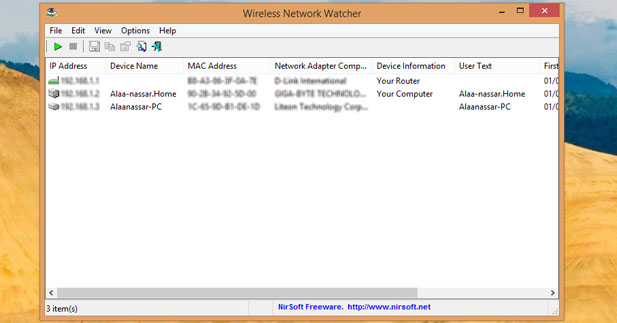
غالبا قد يتم سرقه من الانترنت من خلال الكابل او الويرليس بدون علمك وتجد ان الانترنت بطئ نوع ما او تريد ان تعرف كم عدد الاجهزه النشطه علي الشبكه معك لكي تراقبها , الامر قد يبدوا بسيط ولكنه مهم للبعض فعندما يكون لديك شبكه انترنت خاصه بك لعائلتك مثلا ولا تريد ان يتطفل عليها شخص يجب عليك كل فتره ان تقوم بعمل اسكان علي الشبكه لتتأكد من الاشخاص التي معك علي نفس الشبكه من خلال برنامج اليوم Wireless Network Watcher تستطيع من خلاله كشف من معك علي نفس الشبكه سواء كان متصل بالانترنت عن طريق الوير ليس او كابل البرنامج بسيط ذو واجه بسيطه لا يحتاج شرح مجرد قم بتنصيبه علي جهازك وفتحه وستجد كافه الاجهزه ويمكنك عمل ريفريش كل فتره للتاكد من الاجهزه , كما تري في الصوره هناك ثلاث اجهزه متصله الاول الروتر والثاني الجهاز Pc الخاص بي والثالث الابتوب , البرنامج يمدك ببيانات الاجهزه الاي بي والماك ادريس ايضا ونوع كارت الشبكه المتصل وغالبا لو جهاز كمبيوتر سوف يظهر نوع الماذر بورد .

                                                                               DOWNLOAD

الدرس 8: عمل التقارير والبحوث مدرسية وعلمية باستخدام LaTeX

بواسطة : Unknown بتاريخ : 4:15 AM
السلام عليكم ورحمة الله  بركاته
هذا كتاب إلكتروني, شرحت فيه كيفية إنشاء تقرير علمي بكافة تفاصيله عن طريق استخدام بيئة اللاتك في نظام تشغيل ويندوز. حاولت قدر المستطاع أن تكون طريقة السرد تشمل كل تفاصيل إعداد البحوث وبأسلوب يتمكن المبتدئ فيه أن يلم بأساسيات التعامل مع هذه البيئة مع التعمق خطوة بخطوة من غير أن يصاب بالتشويش.
هدفي من هذا الكتاب:
دعم المحتوى العربي بدروس عن هذه البيئة الضخمة بإمكانياتها، ونشر ثقافة التعامل مع لغة اللاتك الاحترافية في تعاملها مع (التقارير، البحوث العلمية ورسائل الماجستير والدكتوراه) عوضًا عن برامج الوورد وغيرها.
الفئة المستهدفة:
متخصصي الأقسام العلمية (حاسب, رياضيات, هندسة, العلوم, الطب) الذين ليس لهم معرفة مسبقة بلغة اللاتك.
نظرة عامة:
يهتم الملف بشرح كيفية كتابة التقارير باللغتين العربية و الإنجليزية. عند الانتهاء من عملية إعداد ملف اللاتك لابد من القيام بعملية الترجمة (Compiler), تمامًـا كما نعمل في لغات البرمجة الأخرى. عملية الترجمة من الممكن إجرائها بطريقتين:
  1. Command Prompt
  2. برنامج Texmaker
تم شرح كلتا الطريقتين في الملحقات صفحة (30 – 34), مع ملاحظة أن الطريقة باستخدام شاشة الأوامر (Command Prompt) أكثر إمكانيات من الواجهة الرسومية في برنامج TexMaker.
علينا في بداية تعاملنا مع هذه البيئة أن نتحلى بالصبر والمرونة في تقبل أوامرها ومع الوقت ستكون شيئا معتاد عليه, وهي ليست بالصعوبة التي تتهيأ لنا من أول نظرة على أوامر اللاتك.
استعراض الملف من هنا:

الدرس 7: فيديو شامل عن كيفية تصميم موقع ووردبريس

بواسطة : Unknown بتاريخ : 3:04 PM
كما نعلم، في وقتنا الحالي الكثير من الناس يدركون أهمية تحقيق وجودهم على الإنترنت سوأ كان ذلك من خلال الشبكات الإجتماعية أو المدونات والمنتديات و غيرها. و لكن من يسعى بشكل جدي أكثر و يريد أن يكون له وجود فعال على الشبكة العالمية، خصوصا و إن كان يريد أن يطور عمله و مصدر رزقه, لابد و أن يقوم بإنشاء موقع خاص به أو بشركته, تعبر عن نفسه و خدماته و منتجاته و كل شيء يود عرضه للناس.
و لهذا السبب قررت أن أعمل درس كامل و بسيط جدا بحيث يمكن لأي شخص كان أن يتعلم من هذا الفيديو الذي طوله ساعة و نصف جميع المراحل التي تتكون منها عملية انشاء موقع باستخدام الووردبرس لأنه يعد من بين أفضل و أبسط البرامج حاليا و أكثرها إحترافا, بالإضافة إلى أنه هناك  الكثير من المواقع المهمة تم انشاءها بالووردبرس كموقع شبكة السي إن إن الأخبارية، و المعلومة الأهم هنا هي  أن الووردبرس مجاني و مفتوح للجميع.
أما الخطوات التي يشملها الفيديو فهي التالية:
  1. حجز دومين أو اسم الموقع
  2. الحصول على استضافة من إحدى أهم شركات الاستضافة
  3. تحويل لوحة التحكم إلى العربية
  4. تنزيل الووردبرس
  5. تعريب الووردبرس
  6. تثبيت الثيم (الثيم في الفيديو هو ثيم ديناميكي يعمل على أي جهاز)
  7. إنشاء صفحات, كصفحة التعريف بنفسك
  8. تعديل القوائم و ترتيب الصفحات
  9. تغيير و تعديل و إضافة الصور المختلفة
  10. إدخال خريطة غوغل و التي تحتوي على مكانك لكي يجدونك الزبائن
  11. إدخال فيديو يوتوب و جعله يتحول بشكل يتلائم مع حجم الصفحة
  12. إزالة الأمور التي لا حاجة بها في الموقع كالتعليقات و المربعات المختلفة و غيرها
  13. إدخال استمارة مراسلة حتى يتمكن الزبائن من مراسلة إدارة الموقع من خلال الموقع نفسه
  14. تعديل الصفحة الرئيسية بمحتوياتها المختلفة
  15. الحصول على ايقونات
  16. و غيرها
ويعد هذا الفيديو الأفضل و الأشمل حاليا في تعليم تصميم المواقع  ففي النهاية يحصل المتعلم على موقع قد يكلف إنشائه أكثر من 2000 دولار، و لكن هذه المرة قد عمله بجهده الشخصي و بدون أي تكلفة.
إليكم  الفيديو و أنا بانتظار تعليقاتكم و تقييمكم له

الدرس 6: اجعل جالاكسي إس 4 أسرع مع هذه الحيلة!

بواسطة : Unknown بتاريخ : 10:14 AM
بادئٍ ذي بدء، الحيلة هنا لا تعني المكر والدهاء، وإنما هي مجرد بعض النصائح نخدع بها نظام التشغيل من أجل تحقيق اقصى استفادة منه، والسؤال: هل شعر أحدكم عندما قام الضغط على زر البداية لهاتف جالاكسي إس 4 أن رد فعله بطيء بعض الشئ؟ بالتأكيد الهاتف الذكي سريع جداً على ما هو عليه، لكن هل يمكننا أن نفعل ما يجعله أسرع؟!
تعلمون أن خاصية إس فويس S Voice الموجودة على الإس 4 تعمل من خلال النقر المزدوج على زر البداية بشكل افتراضي، وهذا يعني أنه عندما نقوم بالضغط على الزر مرة واحدة، فإنه ينتظر لبضع لحظات ليتيقن ما إذا كان هناك ضغطة أخرى قادمة في الطريق لتشغيل إس فويس، إذا لم يكن كذلك، حينها يفهم أنكم ترغبون الذهاب إلى الشاشة الرئيسية ويرسلكم إلى هناك، هذا هو سبب التأخير الصغير، والذي يمكن تقليصه ببساطة عن طريق تعطيل اختصار إس فويس.
من أجل القيام بذلك، نحن بحاجة لفتح إس فويس أولاً، ثم ننتقل إلى إعدادات Setting، وإلغاء “الفتح عبر زر البداية” ” Open via the home key”، وحينما يتم ذلك، ستتمتعون بسرعة أكثر استجابة من زر البداية للهواتف التي لديها إس فويس – بما في ذلك جالاكسي إس 3 وإس 4 ونوت 2 – لكن سيكون لديكم كذلك إمكانية فتح إس فويس من خلال آيقونة التطبيق.
تحياتي، وإن كنت أشعر أن ما قمنا به الآن هو مكر ودهاء منَّا في نهاية الأمر!

الدرس 5: لديك هاتف آيفون ؟ قُم إذن بما يلي .. وإلا سينفجر!

بواسطة : Unknown بتاريخ : 10:10 AM
في البداية، يجب أن نذكر حقيقة واقعة: أي جهاز نستخدمه يحتوي على بطارية ليثيوم أيون يُمكنه أن ينفجر؛ نظراً لعدة عوامل أو ظروف، لكن ما هي تلك العوامل؟ وكيف يُمكننا أن تجنّبها؟
سمعنا عن عدد غير قليل من حوادث انفجار هواتف آيفون، مِمَّا أدّى إلى إصابةِ مُستخدميها، وفي عام 2009، وبعد أن ذكرت التقارير عدة حالات من سلسلة انفجارات هواتف آيفون 3GS، نشرت أبل بياناً في ذلك التوقيت بشهرِ أغسطس، بعد أن أجرت التحقيقات لبعض هذه الحالات.
وقالت الشركة حينها “لم نكتشف إلى الآن أن بطارية تعرضت لارتفاع درجة الحرارة بداخلها لتؤدي إلى انفجار آيفون 3GS، ومازالت التحقيقات جارية”.
ثم بعدما انتهت التحقيقات، “قُمْنَا بتحليل الزجاج المكسور لهواتف آيفون، واكتشفنا في جميع حالات الانفجار أن الزجاج تهشّم بسبب قوة خارجية أثرت على أداء الهواتف”.
ومع ذلك، فإن الواقع – في 2009- هو أن هواتف آيفون كانت تنفجر بشكلٍ مُفاجئ، ولم تنحصر الأسباب فقط في نطاق التعامل الخاطئ مع الهاتف، يُمكننا إلقاء اللوم أيضاً على عيوب في التصميم، وعلى الشركة المُصنِّعة للبطارية، أو أي شيء يندرج تحت هذين الأمرين.
هُناك دائماً مجموعة من العوامل التي يُمكن أن تؤدّي إلى انفجار هواتف آيفون بصورة عفوية، وببساطة أبل لا يُمكنها أن تتعقب ملايين من مُستخدمي هواتفها الذكية حتى تمنعهم من القيام بتلك العوامل.
ناهيكُم عن أولئك الذين لن يعترفوا بكل تلك الأمور البشعة التي صنعوها بأجهزتهم المحمولة؛ فدوماً يظل هُناك شيء ما تخجلون من الاعتراف به، وتفضِّلون إلقاء اللوم على الشركة المُصنّعة.
إذا كان الأمر كذلك، عليكم بما يلي:
  • هناك على كل بطارية ليثيوم أيون هذا التحذير المعروف، حول عدم ثقب أو ثنْي البطارية؛ لأنها في هذه الحالة ستحدث أمور لا يُحمد عُقباها، لذلك، إذا وضع أحدكم هاتف آيفون الخاص به في جيبه الخلفي مثلاً ثم جلس على هذا الوضع، يمكنه أن يتأكد أن هذا الخطأ الذي ارتكبه سَيَهِبُ إليه انفجاراً، وكذلك تشكيلة من حروق الدرجة الثانية إكراماً له!
  • عليكم ألا تتركوا الهاتف كثيراً على الشاحن بعد انتهاء شحن البطارية، الأمر الذي يُمكن أن يؤدّي أيضاً لمثل هذه الحوادث المؤسفة.
  • لا تستخدموا شواحن KnockOff، ولا تتفاجؤون إذا انفجر هاتفكم بعد أن سقط في الماء – المرحاض مثلاً- ثم قمتم بهذه الحركة الرائعة وتجفيفه بمجفف الشعر أو أي مُبرّد آخر!
  • لا تستخدموا الهاتف في درجات حرارة منخفضة للغاية – إذا كان الطقس بارداً في الخارج- ثم تأخذونه إلى الغرفة أو المنزل حيث تكون درجة الحرارة مُرتفعة؛ فإن ذلك يُمكن أن يتسبب في أن تتعرَّضَ البطارية لماسٍ كهربائي.
كل هذه النصائح أي مُستخدم قادر على القيام بها، حيث لا يوجد هنا أي شيء تقني يتوجب فعله، فقط تجنّبوا كل ما ذكرناه، وسيظل هاتف آيفون الخاص بكم على ما يُرام، إن شاء الله.

الدرس 4: عالج نفاذ بطارية الآيفون والآيباد باستخدام إعدادات الوقت!

بواسطة : Unknown بتاريخ : 9:55 AM
أصبح من الواضح تماماً للجميع الآن أن تحديث iOS 7.1.1 لم يَقُمْ بأي شيء ولو بالقليل لعلاج مشكلة نفاذ بطارية الآيفون والآيباد، على الرغم من كون التقارير الأولية أخبرت أنه حلاً لتلك المشكلة. لكن أحدهم قام بتجربةٍ ما، ولاحظ تحسناً كبيراً، ما هي يا تُرى؟
لسببٍ أو لآخر، فشلت أبل في علاج مشكلة نفاذ عمر البطارية على جميع إصدارات iOS 7. حيث ظهرت معظم الشكاوى بعد إطلاق iOS 7.1 في مارس. وبعد ذلك عجَّت التقارير بعد إطلاق iOS 7.1.1 في أبريل، مما أوحى لنا أن أبل قد تفعل شيئاً لعلاج هذا الأمر.
حذَّر بعضهم في ذلك الوقت من iOS 7.1.1 قائلاً “عندما أستخدم الآيفون لمجرد التصفح على شبكة الإنترنت أجد البطارية ساخنة للغاية. لا تثبتوا هذا التحديث.” في حين قال آخر “نفاذ البطارية أمر أزعجنا منذ تحديث iOS 7.1، وبالتأكيد لا جديد مع iOS 7.1.1.” وسأل أحدهم“الشحن يصل إلى 50% و70% دون أن أستخدم جهازي!! هل هناك إعدادات يُمكن ضبطها لغلق تطبيقات معينة لتجنب ذلك؟”
في حقيقة الأمر، هناك تعديل نستطيع أن نُجريه، بإمكانه أن يتحايل على iOS 7.1.1، من دون تضحية بأحد الخصائص أو ما شابه. الطريقة يا أعزاء هي: إيقاف الإعدادات التلقائية للوقت والتاريخ! تابعوا معنا الخطوات:
1. قوموا بفتح الجهاز والذهاب إلى “الإعدادات” Setting.
2. بالتمرير لأسفل من لوحة الإعدادات، عليكم باختيار “عام” General.
3. معذرة لإصبعكم :) ! لكن عليه أن يُمرر مرة أخرى قائمة عام لأسفل إلى أن يصل إلى “التاريخ والوقت”، جيد، اضغطوا على ذلك الاختيار.
4. من داخل التاريخ والوقت، ستجدون زر “تشغيل/غلق” ON/OFF الخاص بتحديد المنطقة الزمنية تلقائياً. قوموا بغلق هذه الخاصية، ولنرى كيف سيكون حال نفاذ البطارية بعد الآن.
بالنسبة لمن قاموا بالتجربة، كانت النتائج مذهلة! حيث أن بطارياتهم كانت لا تصمُد سوى لمدة ست أو سبع ساعات على الأكثر، والآن، بعد إلغاء التحديد الآلي للمنطقة الزمنية، كانت الأمور إلى وضعها الطبيعي، يوم كامل مع الاستخدام المتكرر.
مهلاً مهلاً لا ترحلوا! قبل أن تغيبوا في نشوة سعادتكم العارمة، ضعوا في اعتباركم أن هناك عدد لا يُحصى من التطبيقات والخدمات التي تُسهِم أيضاً في نفاذ الشحن بسرعة، مثل فتح تطبيق فيس بوك وفيس بوك ماسينجر، وكذلك تطبيق واتساب. وكذا وظائف أخرى مثل البلوتوث وخدمات تحديد المواقع. عليكم غلق كل ما سبق ذِكْره في حالة عدم استخدامهم.
أمر آخر مهم ولابُدّ من إخباركم به، مجرد غلق تطبيق فيس بوك من نافذة تعدد المهام لا تعني غلق هذا التطبيق، لذلك أنتم بحاجة إلى تسجيل الخروج من فيس بوك قبل إغلاق التطبيق.
لا أدري هل تعمل هذه الطريقة مع أجهزة أندرويد أم لا، لكن ربما الأمر يستحق التجربة. المهم بانتظار نتائج تجاربكم في التعليقات. والآن أستطيع أن أقول لكم بالتوفيق، تصبحون على خير.

الدرس 3:اشتريت هاتف أندرويد جديد؟ ابدأ معه بهذه الخطوات

بواسطة : Unknown بتاريخ : 9:52 AM
إذا كان أحدكم ممن اشترى مؤخرًا أحد هواتف أندرويد الذكية، وجديد على النظام، من الجيد أن يقوم بالخطواتِ التالية حتى يُحقِّقَ أقصى استفادة من نظام قوقل أندرويد.
إليكم تسع خطوات أساسية لابُدّ من البدء بها مع أي هاتف أندرويد:
1. حساب جيميل: قوموا بربط أندرويد بحساب الجيميل Gmail، وإن لم يَكُنْ لديكم واحدًا، تفضلوا من هنا لإنشاء حساب جديد.
2. الاتصال بالإنترنت: عند مُطالبتكم بتسجيل الدخول بحساب الجيميل، سيُطلب منكم الاتصال بالإنترنت، إمَّا من خلال الاتصال الشبكي عبر خط الهاتف، وإما عن طريق الاتصال اللاسلكي (الوايفاي).
3. الحدّ من تكلفة الإنترنت: نفِّذوا الخطوات التالية لتوفير تكلفة الاشتراك والدخول على الإنترنت؛ وذلك كي لا تفاجئون بنفاذ الرصيد. يُرجَى الدخول إلى الإعدادات Setting > ثم استخدام البيانات Data usage، بعدها قوموا بالتمرير لأسفل، وستشاهدون مُعدّل استهلاك البيانات لكل تطبيق قيد التشغيل على الهاتف، من الدخول على أي تطبيق ثم التمرير لأسفل من جديد، يُمكنكم تفعيل خيار عدم استهلاك الإنترنت إلا عبر الاتصال اللاسلكي فقط.
4. النسخ الاحتياطي: لابُدّ من تفعيل خياري النسخ الاحتياطي والاستعادة التلقائية، وذلك بالذهاب إلى الإعدادات Setting > ثم إلىالنسخ الاحتياطي وإعادة الضبط Backup and Reset (بعض الهواتف لابد من الذهاب إلى تبويب حسابات Accounts أولًا).
5. قفل الشاشة: تعتبر حماية الهاتف من أيدي الغرباء من أحد المهام التي لابد من تفعيلها من البداية، وهذا من خلال تفعيل قفل الشاشة. يُرْجَى الدخول إلى إعدادات Setting > الأمان Security > قفل الشاشة Screen Lock (بعض الهواتف بحاجة للذهاب بعد الإعدادات إلى تبويب جهازي My Device بدلًا من الأمان Security). يمكنكم اختيار قفل الشاشة بكلمة مرور، أو بالسحب، أو بالنَّمَط، وغير ذلك من الوسائل الأخرى المتوفرة اعتمادًا على إصدار أندرويد المُستَخدَم. وننصح بشدَّة اختيار نظام PIN أو كلمة المرور؛ باعتبارهما الخيار الأكثر أمانًا، بحيث يجعل مُحتويات هواتفكم غير مُتاحة لأي شخص غريب.
6. تفعيل خدمات المواقع: إذا كان أحدكم مِنَ المُهْتمّين بنظام تحديد المواقع، يُرْجَى الذهاب إلى الإعدادات Setting > ثم إلى خدمات الموقع Location Services، وتفعيل كافة الخيارات هناك (بعض الهواتف بعد الإعدادات بحاجة للذهاب إلى تبويب المزيد More أولًا لإيجاد قسم الموقع Location).
7. وظائف المكالمات: قوموا بتفعيل خصائص المكالمات التي تهمّ كل واحد منكم بحسب رغبته، مثل انتظار المكالمات Call Waiting، وحظر المكالمات Call Barring، وتحويل المكالمات Call Forwarding، والبريد الصوتي Voice Mail، وغيرها من الخصائص الأخرى.
8. نغمة الهاتف: تستطيعون تحديد نغمة الهاتف بالتوجُّه إلى الموسيقى Music، واختيار أي مقطع صوتي  محترم- ثم فتح القائمة وتحديد تعيين نغمة رنين الهاتف Set as Ringtone.
9. تخصيص إعدادات لوحة المفاتيح: هناك ميزة التصحيح التلقائي، التي تساعد العديد من المُستَخدِمين في تصحيح الأخطاء عند كتابة رسالة أو بريد إلكتروني. ومع ذلك، البعض يعتبر هذه الميزة مثيرة للمتاعب. لذلك يُمكنكم إيقافها عن طريق الذهاب إلى الإعدادات Settings > اللغة والإدخال Language and Input، ثم الضغط على شكل الترس الخاص بلوحة المفاتيح المُستَخْدَمَة، وإغلاق خاصيةالاستبدال التلقائي Auto replacement(بعض الهواتف بحاجة للذهاب من الإعدادات إلى تبويب جهازي My Device للوصول إلىاللغة والإدخال Language and Input).
بالطبع كل ما سَبَقَ أو غالبه قد يكون معظم قُرَّاءنا الأعزّاء على عِلْمٍ به، لكنها أساسيات لكل مُستَخْدِمٍ جديد، الذي ربما يقرأ هذه الخطوات لأول مرة. بالتوفيق.

الدرس 2:طريقة إنشاء صورة متحركة من مقطع يوتيوب

بواسطة : Unknown بتاريخ : 9:48 AM
مع تطوير تقنيات الويب وابتكار صيغ جديدة للصور لكن حتى الآن لم يقدم لنا بديل عن الصور المتحركة GIF, ومن يعرف مدونات تمبلر يدرك أن شعبية هذه الصور تتزايد بشكل مستمر بخاصة لو استخدمت الصورة كتعبير عن تعليق أو ردة فعلك.
وكثيراً ما يحدث أن نود لو امكننا تحويل ردة فعل أو مقطع حواري شاهدناه في مقطع فيديو على يوتيوب إلى صورة متحركة نستخدمها أينما اردنا خاصة في تعليقات فيس بوك.
اليوم هناك موقع جديد يقدم إمكانية تحويل أي مقطع فيديو تريده على يوتيوب إلى صورة متحركة مدتها عشر ثواني على الأكثر يمكنك تحميلها على جهازك واستخدامها.
بداية توجه إلى يوتيوب واختر أي مقطع فيديو تريده:

الدرس 1: طريقة التراجع عن التحديث iOS 8.0.1 لأجهزة آبل

بواسطة : Unknown بتاريخ : 9:42 AM
إن كنت قد استعجلت بتحديث نظام جهازك إلى iOS 8.0.1 الذي أرسلته آبل لحل مشاكل ومن ثم ظهرت مشاكل جديدة، إليك الحل للتراجع إلى نسخة iOS 8 حتى تتمكن من استعادة إشارة تغطية الإتصال بالشبكة وعمل حساس البصمة.
مستلزمات العمل: هاتفك الآيفون بعد تحديثه إلى iOS 8.0.1، جهاز كمبيوتر أو ماك، برنامج الآيتونز، سلك التوصيل USB، اتصال بالانترنت.
1- توجه إلى موقع ipswdownloader.com وقم بتحميل نسخة من نظام التشغيل iOS 8 بعد تحديد نوع جهازك مثلاً آيفون 5 اس وأن تكون Global أي النسخة المفتوحة إن كان جهازك كذلك أو GSM للأجهزة المقفولة على شبكة.
2- أثناء التحميل توجه إلى Settings > iCloud > Find My iPhone وقم بإيقاف الخدمة، عليك إدخال بيانات حساب آبل لتأكيد العملية
3- افتح برنامج الآيتونز مع وصل جهاز الآيفون، اضغط على iPhone من قائمة المصدر في الأعلى


4- اضغط على Check for Update مع الضغط على زر Ctrl إن كنت تعمل عبر ويندوز أو Option إن كنت تعمل عبر الماك.
5- ستظهر لك نافذة منبثقة مع مستعرض ملفات يمكنك اختيار الملف الذي قمت بتحميله من الخطوة 1 وستكون لاحقته ipsw. ثم اضغط OK.
سيتابع جهاز الآيفون عملية تنصيب نظام التشغيل iOS 8 والذي سيبدو كعملية ترقية لكنه لن يقوم بتغيير أي شيء من الإعدادات أو البيانات. وبعد الإنتهاء يمكنك التحقق من رقم نسخة النظام وستجدها iOS 8.
إن لم ترغب بالقيام بهذه العملية سيكون عليك الإنتظار ريثما ترسل آبل تحديث جديد لإصلاح المشاكل التي قام بها التحديث السابق. وعالم التقنية لايتحمل أية مسؤولية لقاء الأخطاء التي قد تحصل.


جميع الحقوق محفوضة لذى | السياسة الخصوصية | Contact US | إتصل بنا